تعمل علامات التبويب في Obsidian بشكل مشابه لعلامات التبويب في التطبيقات الأخرى، مثل متصفحات الويب.
يمكنك فتح أي عدد تريده من علامات التبويب في Obsidian. يمكنك أيضًا ترتيب علامات التبويب لإنشاء تخطيطات مخصصة تبقى حتى المرة التالية التي تفتح فيها التطبيق.
> [!note] علامات التبويب على الهاتف المحمول
> على الهاتف المحمول، يمكنك إدارة علامات التبويب المفتوحة من عدّاد علامات التبويب في [[تطبيق الهاتف#شريط التنقل|شريط التنقل]].
## فتح علامة تبويب جديدة
في أعلى نافذة التطبيق، بجانب آخر علامة تبويب على اليمين، اختر **علامة تبويب جديدة** ![[lucide-plus.svg#icon]]. أو استخدم اختصار لوحة المفاتيح:
- **Windows و Linux:** `Ctrl+t`
- **macOS:** `Cmd+t`
## فتح رابط
اختر رابطًا في Obsidian لفتحه في علامة التبويب النشطة.
لفتح رابط في علامة تبويب جديدة، اضغط `Ctrl` (أو `Cmd` على macOS) واختر الرابط.
فيما يلي جميع مفاتيح التعديل التي يمكنك استخدامها لفتح الروابط بطرق مختلفة:
|الإجراء|MacOS|Windows/Linux|
|---|---|---|
|**التنقل**|_لا شيء_|_لا شيء_|
|**علامة تبويب جديدة**|`⌘` (+ `Shift` في وضع المصدر)|`Ctrl` (+ `Shift` في وضع المصدر)|
|**مجموعة علامات تبويب جديدة**|`⌘` `⌥`| `Ctrl` `Alt`|
|**نافذة جديدة**|`⌘` `⌥` `Shift`|`Ctrl` `Alt` `Shift`|
## تنظيم علامات التبويب والنوافذ
تنتمي كل علامة تبويب إلى _مجموعة علامات تبويب_. يمكنك سحب وإفلات علامات التبويب لإعادة ترتيبها داخل مجموعة علامات التبويب، أو نقلها إلى مجموعة علامات تبويب مختلفة، أو إنشاء مجموعة علامات تبويب جديدة. على سطح المكتب، يمكنك سحب علامات التبويب خارج نافذتها لفتحها في [[النوافذ المنبثقة|نافذة منبثقة]] منفصلة.
تعرض علامات التبويب في الأشرطة الجانبية الأيقونة فقط. مرّر المؤشر فوق الأيقونة لعرض تلميح يحتوي على عنوان علامة التبويب.
### ترتيب علامات التبويب
لتغيير ترتيب علامات التبويب، اسحب علامة التبويب على طول علامات التبويب في مجموعة علامات التبويب.
أثناء سحب علامة تبويب، تُبرَز _مناطق الإفلات_ — وهي المناطق التي يمكنك نقل علامة التبويب إليها. تحدد منطقة الإفلات مكان إدراج علامة التبويب. بعض علامات التبويب لا يمكن وضعها إلا في أحد الأشرطة الجانبية.
### تقسيم مجموعة علامات التبويب
انقر بزر الماوس الأيمن على علامة تبويب واختر **تقسيم لليمين** أو **تقسيم للأسفل** لإنشاء مجموعة علامات تبويب جديدة تحتوي على تلك العلامة.
يمكنك أيضًا تقسيم مجموعة علامات التبويب عن طريق سحب علامة تبويب إلى أسفل علامة تبويب أخرى.
### تغيير حجم مجموعة علامات التبويب
لتغيير حجم مجموعة علامات التبويب، مرّر المؤشر فوق حافة مجموعة علامات التبويب. تُبرَز الحافة عندما يمكن سحبها لتغيير الحجم.
يمكنك تغيير حجم الأشرطة الجانبية بطريقة مشابهة لتوفير مساحة أكبر لمجموعات علامات التبويب في المنتصف.
### نقل علامة تبويب إلى نافذة جديدة
**السحب والإفلات:**
- حدد واسحب علامة التبويب خارج نافذة التطبيق لفتحها في نافذة جديدة.
**لوحة الأوامر:**
- افتح لوحة الأوامر، واختر **نقل اللوحة الحالية إلى نافذة جديدة**.
### نقل علامة تبويب إلى نافذة مختلفة
لنقل علامة تبويب إلى نافذة موجودة أخرى، اسحب علامة التبويب إلى النافذة التي تريد نقلها إليها.
### تثبيت علامة تبويب
لتثبيت علامة تبويب في المحرر الرئيسي، انقر بزر الماوس الأيمن على علامة التبويب واختر **تثبيت**. تُفتح الروابط في علامة التبويب المثبتة دائمًا في علامة تبويب منفصلة.
لإلغاء تثبيت علامة تبويب مثبتة في المحرر الرئيسي، انقر بزر الماوس الأيمن على علامة التبويب واختر **إلغاء التثبيت**.
لتثبيت أو إلغاء تثبيت علامة تبويب في الشريط الجانبي، راجع [[الشريط الجانبي#تثبيت علامات التبويب|تثبيت علامات التبويب في الشريط الجانبي]].
## التبديل إلى علامة تبويب مختلفة
اختر علامة تبويب للتبديل إليها. أو استخدم اختصار لوحة المفاتيح:
| التبديل إلى | MacOS | Windows/Linux |
|-------------------------------|------------------|----------------------|
| **علامة التبويب التالية** | `⌃`+`⇥` | `Ctrl`+`Tab` |
| **علامة التبويب السابقة** | `⌃`+`⇧`+`⇥` | `Ctrl`+`Shift`+`Tab` |
| **أول علامة تبويب على اليسار** | `⌘`+`1` | `Ctrl`+`1` |
| **من علامة التبويب الثانية إلى الثامنة** | `⌘`+`2`..`8` | `Ctrl`+`2`..`8` |
| **آخر علامة تبويب على اليمين** | `⌘`+`9` | `Ctrl`+`9` |
| **علامة تبويب أُغلقت مؤخرًا** | `⌘`+`⇧`+`t` | `Ctrl`+`Shift`+`t` |
## تكديس مجموعات علامات التبويب
يمكنك تكديس علامات التبويب لتمريرها فوق علامات التبويب الأخرى في نفس مجموعة علامات التبويب.
لتكديس الملاحظات، اختر السهم المتجه للأسفل في الزاوية العلوية اليمنى من مجموعة علامات التبويب، ثم اختر **كدس علامات التبويب**.
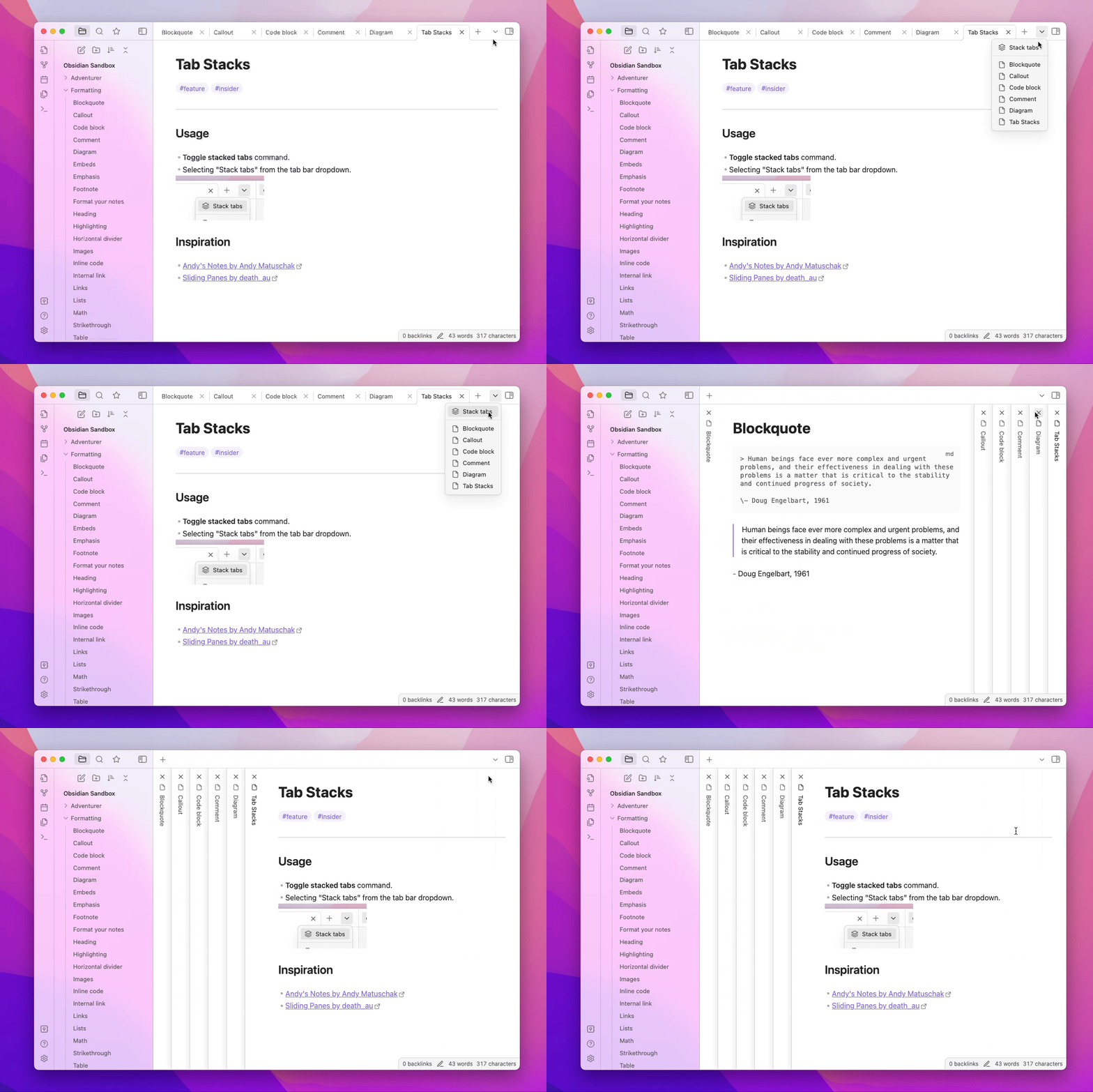
تكديس علامات التبويب مستوحى من [ملاحظات Andy Matuschak المنزلقة](https://notes.andymatuschak.org/).
## العروض المرتبطة
_العروض المرتبطة_ هي علامات تبويب تشير إلى علامة تبويب مختلفة. عندما يتغير محتوى علامة التبويب المُشار إليها، يتغير العرض المرتبط أيضًا.
بالنسبة لعلامات تبويب الملاحظات، يمكنك استخدام المكوّنات الإضافية التالية كعروض مرتبطة:
- [[العرض البياني]] (محلي)
- [[الروابط الخلفية]]
- [[المخطط]]
لفتح عرض مرتبط لعلامة تبويب ملاحظة:
1. اختر **المزيد من الخيارات** ![[lucide-more-horizontal.svg#icon]] في الزاوية العلوية اليمنى من الملاحظة.
2. ضمن **فتح العرض المرتبط**، اختر العرض المرتبط الذي تريد فتحه.
## حفظ التخطيطات
يمكنك حفظ واستعادة تخطيطات النوافذ باستخدام مكوّن [[مساحات العمل]] الإضافي.