زبانهها در Obsidian بسیار شبیه به زبانهها در اپلیکیشنهای دیگر مانند مرورگرهای وب عمل میکنند.
شما میتوانید هر تعداد زبانه که بخواهید در Obsidian باز کنید. همچنین میتوانید زبانهها را مرتب کنید تا چیدمانهای سفارشی بسازید که تا بار بعدی باز کردن اپلیکیشن حفظ میشوند.
> [!note] زبانهها در موبایل
> در موبایل، میتوانید زبانههای باز را از طریق شمارنده زبانهها در [[برنامه موبایل#نوار ناوبری|نوار ناوبری]] مدیریت کنید.
## باز کردن زبانه جدید
در بالای پنجره اپلیکیشن، کنار آخرین زبانه در سمت راست، **زبانهٔ جدید** ![[lucide-plus.svg#icon]] را انتخاب کنید. یا از میانبر صفحهکلید استفاده کنید:
- **ویندوز و لینوکس:** `Ctrl+t`
- **macOS:** `Cmd+t`
## باز کردن یک پیوند
یک پیوند را در Obsidian انتخاب کنید تا در زبانه فعال باز شود.
برای باز کردن پیوند در زبانه جدید، `Ctrl` (یا `Cmd` در macOS) را فشار دهید و پیوند را انتخاب کنید.
در ادامه تمام کلیدهای تغییردهندهای که میتوانید برای باز کردن پیوندها به روشهای مختلف استفاده کنید آمده است:
|عملکرد|MacOS|Windows/Linux|
|---|---|---|
|**ناوبری**|_هیچ_|_هیچ_|
|**زبانهٔ جدید**|`⌘` (+ `Shift` در حالت منبع)|`Ctrl` (+ `Shift` در حالت منبع)|
|**گروه زبانه جدید**|`⌘` `⌥`| `Ctrl` `Alt`|
|**پنجرهی نو**|`⌘` `⌥` `Shift`|`Ctrl` `Alt` `Shift`|
## سازماندهی زبانهها و پنجرهها
هر زبانه به یک _گروه زبانه_ تعلق دارد. میتوانید زبانهها را بکشید و رها کنید تا آنها را در یک گروه زبانه مرتب کنید، به گروه زبانه دیگری منتقل کنید، یا گروه زبانه جدیدی بسازید. در دسکتاپ، میتوانید زبانهها را از پنجرهشان بیرون بکشید تا در یک [[پنجرههای بازشو|پنجره بازشو]] جداگانه باز شوند.
زبانهها در نوارهای کناری فقط آیکون را نمایش میدهند. نشانگر را روی آیکون ببرید تا راهنمایی با عنوان زبانه نمایش داده شود.
### مرتب کردن زبانهها
برای تغییر ترتیب زبانهها، زبانه را در امتداد زبانههای گروه زبانه بکشید.
هنگام کشیدن زبانه، _مناطق رها کردن_—مناطقی که میتوانید زبانه را به آنجا منتقل کنید—برجسته میشوند. منطقه رها کردن تعیین میکند که زبانه کجا درج شود. برخی زبانهها فقط میتوانند در یکی از نوارهای کناری باشند.
### تقسیم گروه زبانه
روی یک زبانه راستکلیک کنید و **نصف کردن به راست** یا **نصف کردن به پایین** را انتخاب کنید تا گروه زبانه جدیدی با آن زبانه ساخته شود.
همچنین میتوانید با کشیدن یک زبانه به پایین زبانه دیگر، گروه زبانه را تقسیم کنید.
### تغییر اندازه گروه زبانه
برای تغییر اندازه یک گروه زبانه، نشانگر را روی لبه گروه زبانه ببرید. لبه هنگامی که قابل کشیدن برای تغییر اندازه باشد برجسته میشود.
میتوانید نوارهای کناری را نیز به همین ترتیب تغییر اندازه دهید تا فضای بیشتری برای گروههای زبانه در وسط ایجاد شود.
### انتقال زبانه به پنجره جدید
**کشیدن و رها کردن:**
- زبانه را انتخاب کنید و به خارج از پنجره اپلیکیشن بکشید تا در پنجره جدیدی باز شود.
**پالت فرمانها:**
- پالت فرمانها را باز کنید و **بردن همین برگه به پنجرهای نو** را انتخاب کنید.
### انتقال زبانه به پنجره دیگر
برای انتقال زبانه به پنجره موجود دیگری، زبانه را به پنجرهای که میخواهید منتقل کنید بکشید.
### سنجاق کردن زبانه
برای سنجاق کردن یک زبانه در ویرایشگر اصلی، روی زبانه راستکلیک کنید و **سنجاق کردن** را انتخاب کنید. پیوندها در زبانه سنجاقشده همیشه در زبانه جداگانهای باز میشوند.
برای برداشتن سنجاق از زبانه سنجاقشده در ویرایشگر اصلی، روی زبانه راستکلیک کنید و **برداشتن سنجاق** را انتخاب کنید.
برای سنجاق کردن یا برداشتن سنجاق زبانه در نوار کناری، [[نوار کناری#سنجاق کردن زبانهها|سنجاق کردن زبانهها در نوار کناری]] را ببینید.
## رفتن به زبانه دیگر
یک زبانه را انتخاب کنید تا به آن بروید. یا از میانبر صفحهکلید استفاده کنید:
| رفتن به | MacOS | Windows/Linux |
|-------------------------------|------------------|----------------------|
| **زبانه بعدی** | `⌃`+`⇥` | `Ctrl`+`Tab` |
| **زبانه قبلی** | `⌃`+`⇧`+`⇥` | `Ctrl`+`Shift`+`Tab` |
| **اولین زبانه سمت چپ** | `⌘`+`1` | `Ctrl`+`1` |
| **زبانه دوم تا هشتم** | `⌘`+`2`..`8` | `Ctrl`+`2`..`8` |
| **آخرین زبانه سمت راست** | `⌘`+`9` | `Ctrl`+`9` |
| **زبانه اخیراً بستهشده** | `⌘`+`⇧`+`t` | `Ctrl`+`Shift`+`t` |
## رویهمگذاری گروههای زبانه
میتوانید زبانهها را روی هم بگذارید تا روی زبانههای دیگر در همان گروه زبانه بلغزند.
برای رویهمگذاری یادداشتها، فلش رو به پایین را در گوشه بالا سمت راست گروه زبانه انتخاب کنید و سپس **رویهمگذاری یادداشتها** را انتخاب کنید.
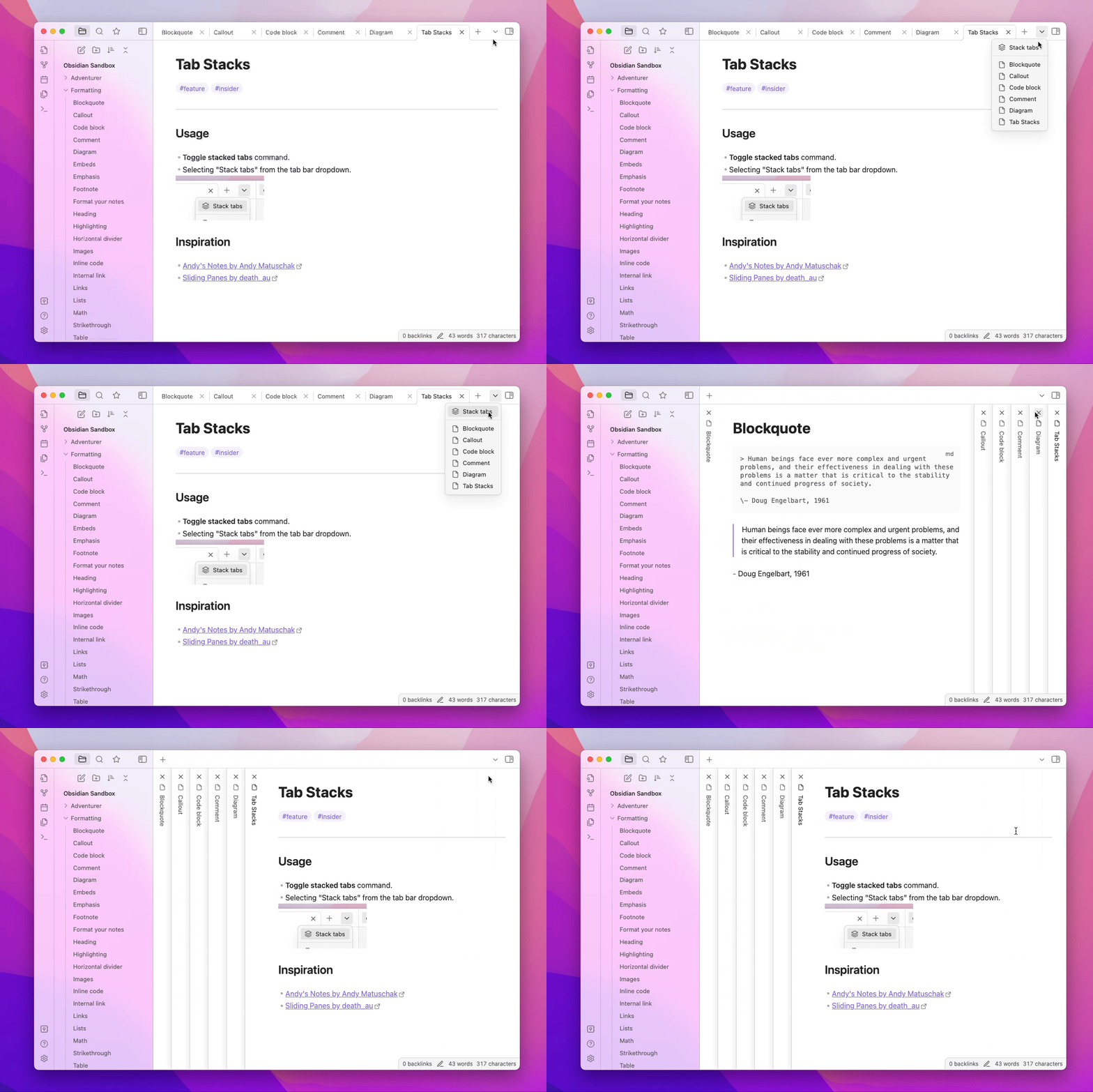
رویهمگذاری زبانهها الهامگرفته از [یادداشتهای کشویی Andy Matuschak](https://notes.andymatuschak.org/) است.
## نماهای پیوندشده
_نماهای پیوندشده_ زبانههایی هستند که به زبانه دیگری ارجاع میدهند. وقتی محتوای زبانه ارجاعشده تغییر کند، نمای پیوندشده نیز تغییر میکند.
برای زبانههای یادداشت، میتوانید از افزونههای زیر به عنوان نماهای پیوندشده استفاده کنید:
- [[نمای نمودار]] (محلی)
- [[پشتوندها]]
- [[نمای کلی]]
برای باز کردن نمای پیوندشده برای یک زبانه یادداشت:
1. **گزینههای بیشتر** ![[lucide-more-horizontal.svg#icon]] را در گوشه بالا سمت راست یادداشت انتخاب کنید.
2. زیر **گشودن نمای پیوندشده**، نمای پیوندشده مورد نظر را انتخاب کنید.
## ذخیره چیدمانها
میتوانید چیدمانهای پنجره را با استفاده از افزونه [[فضاهای کاری]] ذخیره و بازیابی کنید.