埋め込まれたファイルはノート内にインラインでコンテンツを表示し、ソースファイルが変更されると自動的に更新されます。
保管庫内のファイルを埋め込むには、[[内部リンク]]の前に感嘆符(`!`)を追加します。[[対応ファイル形式]]のいずれのファイルでも埋め込み可能です。
> [!tip]- ドラッグ&ドロップで埋め込み
> デスクトップでは、サポートされているファイルをノートに直接ドラッグ&ドロップして自動的に埋め込むこともできます。
## 別のノートにノートを埋め込む
ノートを埋め込むには:
```md
![[内部リンク]]
```
特定の[[内部リンク#ノート内の見出しにリンクする|見出し]]や[[内部リンク#ノート内のブロックにリンクする|ブロック]]も埋め込めます。
```md
![[内部リンク#^b15695]]
```
以下のテキストは埋め込まれたブロックの例です:
![[内部リンク#^b15695]]
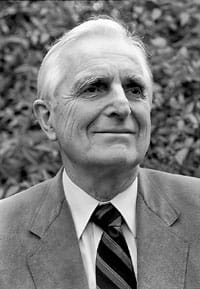
## ノートに画像を埋め込む
画像を埋め込むには:
```md
![[Engelbart.jpg]]
```
![[Engelbart.jpg#outline]]
リンク先に `|640x480` を追加することで画像のサイズを変更できます。640は幅、480は高さです。
```md
![[Engelbart.jpg|100x145]]
```
幅のみを指定した場合、画像は比例して拡縮されます。例:`![[Engelbart.jpg|100]]`。
![[Engelbart.jpg#outline|100]]
Markdownリンクを使用して、外部にホストされた画像を埋め込むこともできます。ウィキリンクと同じ構文で幅と高さを制御できます。
```md
```

## ノートに音声ファイルを埋め込む
音声ファイルを埋め込むには:
```md
![[Excerpt from Mother of All Demos (1968).ogg]]
```
![[Excerpt from Mother of All Demos (1968).ogg]]
## ノートにPDFを埋め込む
PDFを埋め込むには:
```md
![[Document.pdf]]
```
リンク先に `#page=N` を追加することで、PDF内の特定のページを開くこともできます。`N` はページ番号です:
```md
![[Document.pdf#page=3]]
```
`#height=[number]` をリンク先に追加することで、埋め込みPDFビューアーの高さをピクセル単位で指定することもできます。例:
```md
![[Document.pdf#height=400]]
```
ページと高さのオプションを組み合わせるには、`&` で区切ります:
```md
![[Document.pdf#page=3&height=400]]
```
PDFの表示と検索の詳細については、[[PDF]]を参照してください。
## ノートにキャンバスを埋め込む
[[Canvas|キャンバス]]を埋め込むには:
```md
![[My canvas.canvas]]
```
> [!info]+ キャンバスの埋め込みはシェイプのみ表示されます
> 埋め込まれたキャンバスはシェイプを表示しますが、カード内のテキストは表示されません。完全なキャンバスを表示するには、直接開いてください。
## ノートにリストを埋め込む
別のノートからリストを埋め込むには、まずリストに[[内部リンク#ノート内のブロックにリンクする|ブロック識別子]]を追加します:
```md
- リスト項目 1
- リスト項目 2
^my-list-id
```
次に、ブロック識別子を使用してリストにリンクします:
```md
![[My note#^my-list-id]]
```
## 検索結果を埋め込む
![[検索#ノートに検索結果を埋め込む]]