Obsidianのタブは、ウェブブラウザなど他のアプリのタブと同じように機能します。
Obsidianでは必要なだけタブを開くことができます。また、タブを配置してカスタムレイアウトを作成すると、次にアプリを開くまでそのレイアウトが維持されます。
> [!note] モバイルのタブ
> モバイルでは、[[モバイルアプリ#ナビゲーションバー|ナビゲーションバー]]のタブカウンターから開いているタブを管理できます。
## 新しいタブを開く
アプリケーションウィンドウの上部、右端のタブの隣にある**新規タブ**( ![[lucide-plus.svg#icon]] )を選択します。または、以下のショートカットキーを使用します:
- **WindowsおよびLinux:** `Ctrl+t`
- **macOS:** `Cmd+t`
## リンクを開く
Obsidian内のリンクを選択すると、アクティブなタブで開きます。
リンクを新しいタブで開くには、`Ctrl`(macOSでは`Cmd`)を押しながらリンクを選択します。
以下は、リンクをさまざまな方法で開くために使用できるすべての修飾キーです:
|操作|MacOS|Windows/Linux|
|---|---|---|
|**ナビゲート**|_なし_|_なし_|
|**新規タブ**|`⌘`(ソースモードでは + `Shift`)|`Ctrl`(ソースモードでは + `Shift`)|
|**新規タブグループ**|`⌘` `⌥`| `Ctrl` `Alt`|
|**新規ウィンドウ**|`⌘` `⌥` `Shift`|`Ctrl` `Alt` `Shift`|
## タブとウィンドウの整理
すべてのタブは_タブグループ_に属しています。タブをドラッグ&ドロップして、タブグループ内での並べ替え、別のタブグループへの移動、または新しいタブグループの作成ができます。デスクトップでは、タブをウィンドウの外にドラッグして、別の[[ポップアウトウィンドウ]]で開くことができます。
サイドバーのタブはアイコンのみ表示されます。アイコンにホバーすると、タブのタイトルがツールチップとして表示されます。
### タブの配置
タブの順序を変更するには、タブグループ内でタブをドラッグします。
タブをドラッグすると、_ドロップゾーン_(タブを移動できるエリア)がハイライト表示されます。ドロップゾーンがタブの挿入位置を決定します。一部のタブはサイドバーのいずれかにしか配置できません。
### タブグループの分割
タブを右クリックして**右に分割**または**下に分割**を選択すると、そのタブで新しいタブグループが作成されます。
タブを別のタブの下部にドラッグしてタブグループを分割することもできます。
### タブグループのリサイズ
タブグループのサイズを変更するには、タブグループの端にカーソルを合わせます。ドラッグしてリサイズできる場合、端がハイライト表示されます。
同様にサイドバーのサイズを変更して、中央のタブグループのスペースを広げることもできます。
### タブを新しいウィンドウに移動する
**ドラッグ&ドロップ:**
- タブを選択してアプリケーションウィンドウの外にドラッグすると、新しいウィンドウで開きます。
**コマンドパレット:**
- コマンドパレットを開き、**現在のペインを新規ウィンドウに移動**を選択します。
### タブを別のウィンドウに移動する
タブを別の既存のウィンドウに移動するには、タブを移動先のウィンドウにドラッグします。
### タブをピンする
メインエディタでタブをピンするには、タブを右クリックして**ピン**を選択します。ピンされたタブのリンクは常に別のタブで開きます。
メインエディタでピンされたタブを解除するには、タブを右クリックして**ピンの解除**を選択します。
サイドバーでタブをピンまたはピン解除するには、[[サイドバー#タブのピン|サイドバーでのタブのピン]]を参照してください。
## 別のタブに切り替える
タブを選択して切り替えます。または、以下のショートカットキーを使用します:
| 切り替え先 | MacOS | Windows/Linux |
|---------------------------|------------------|----------------------|
| **次のタブ** | `⌃`+`⇥` | `Ctrl`+`Tab` |
| **前のタブ** | `⌃`+`⇧`+`⇥` | `Ctrl`+`Shift`+`Tab` |
| **一番左のタブ** | `⌘`+`1` | `Ctrl`+`1` |
| **2番目~8番目のタブ** | `⌘`+`2`..`8` | `Ctrl`+`2`..`8` |
| **一番右のタブ** | `⌘`+`9` | `Ctrl`+`9` |
| **最近閉じたタブ** | `⌘`+`⇧`+`t` | `Ctrl`+`Shift`+`t` |
## タブグループをスタックする
タブをスタックすると、同じタブグループ内の他のタブの上にスライドさせることができます。
ノートをスタックするには、タブグループの右上にある下矢印を選択し、**タブをスタック**を選択します。
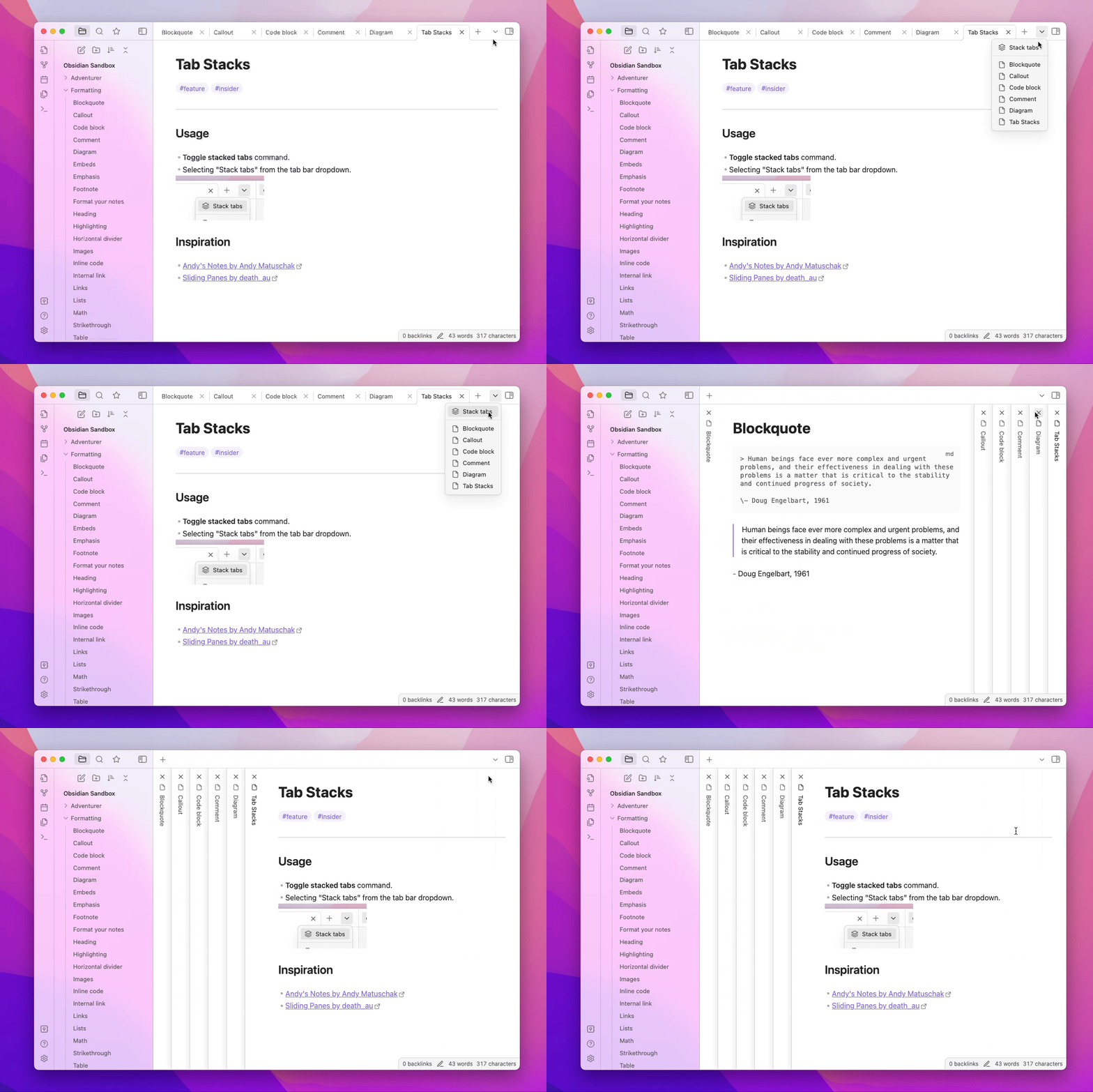
タブスタックは[Andy Matusachekのスライディングノート](https://notes.andymatuschak.org/)にインスパイアされています。
## リンクされたビュー
_リンクされたビュー_は、別のタブを参照するタブです。参照先のタブの内容が変更されると、リンクされたビューも変更されます。
ノートタブでは、以下のプラグインをリンクされたビューとして使用できます:
- [[グラフビュー]](ローカル)
- [[バックリンク]]
- [[アウトライン]]
ノートタブのリンクされたビューを開くには:
1. ノートの右上にある**オプション**( ![[lucide-more-horizontal.svg#icon]] )を選択します。
2. **リンクされたビューを開く**から、開きたいリンクされたビューを選択します。
## レイアウトの保存
[[ワークスペース]]プラグインを使用して、ウィンドウレイアウトの保存と復元ができます。