Obsidian의 탭은 웹 브라우저와 같은 다른 앱의 탭과 유사하게 작동해요.
Obsidian에서 원하는 만큼 많은 탭을 열 수 있어요. 또한 탭을 배열하여 커스텀 레이아웃을 만들 수 있으며, 이 레이아웃은 다음에 앱을 열 때까지 유지돼요.
> [!note] 모바일 탭
> 모바일에서는 [[모바일 앱#내비게이션 바|내비게이션 바]]의 탭 카운터에서 열린 탭을 관리할 수 있어요.
## 새 탭 열기
앱 창 상단에서 가장 오른쪽 탭 옆에 있는 **새 탭** ![[lucide-plus.svg#icon]]을 선택해요. 또는 키보드 단축키를 사용하세요:
- **Windows 및 Linux:** `Ctrl+t`
- **macOS:** `Cmd+t`
## 링크 열기
Obsidian에서 링크를 선택하면 활성 탭에서 열려요.
새 탭에서 링크를 열려면 `Ctrl`(macOS에서는 `Cmd`)을 누르고 링크를 선택하세요.
다음은 다양한 방식으로 링크를 열기 위해 사용할 수 있는 모든 수정 키예요:
|동작|MacOS|Windows/Linux|
|---|---|---|
|**이동**|_없음_|_없음_|
|**새 탭**|`⌘` (원본 모드에서는 + `Shift`)|`Ctrl` (원본 모드에서는 + `Shift`)|
|**새 탭 그룹**|`⌘` `⌥`| `Ctrl` `Alt`|
|**새 창**|`⌘` `⌥` `Shift`|`Ctrl` `Alt` `Shift`|
## 탭과 창 정리하기
모든 탭은 _탭 그룹_에 속해요. 탭을 드래그 앤 드롭하여 탭 그룹 내에서 재배열하거나, 다른 탭 그룹으로 이동하거나, 새 탭 그룹을 만들 수 있어요. 데스크톱에서는 탭을 창 밖으로 드래그하여 별도의 [[팝아웃 창]]에서 열 수 있어요.
사이드바의 탭은 아이콘만 표시해요. 아이콘 위에 마우스를 올리면 탭 제목이 있는 툴팁이 표시돼요.
### 탭 배열하기
탭의 순서를 변경하려면 탭 그룹 내에서 탭을 드래그하세요.
탭을 드래그하면 탭을 이동할 수 있는 영역인 _드롭 존_이 강조 표시돼요. 드롭 존은 탭이 삽입될 위치를 결정해요. 일부 탭은 사이드바 중 하나에만 위치할 수 있어요.
### 탭 그룹 분할하기
탭을 마우스 오른쪽 버튼으로 클릭하고 **오른쪽 분할** 또는 **아래쪽 분할**을 선택하여 해당 탭으로 새 탭 그룹을 만들어요.
탭을 다른 탭의 하단으로 드래그하여 탭 그룹을 분할할 수도 있어요.
### 탭 그룹 크기 조절하기
탭 그룹의 크기를 조절하려면 탭 그룹의 가장자리 위에 커서를 올리세요. 드래그하여 크기를 조절할 수 있으면 가장자리가 강조 표시돼요.
사이드바의 크기도 유사하게 조절하여 가운데 탭 그룹에 더 많은 공간을 만들 수 있어요.
### 탭을 새 창으로 이동하기
**드래그 앤 드롭:**
- 탭을 선택하고 앱 창 바깥으로 드래그하여 새 창에서 열어요.
**명령어 팔레트:**
- 명령어 팔레트를 열고 **현재 패널을 새 창으로 이동**을 선택해요.
### 탭을 다른 창으로 이동하기
탭을 다른 기존 창으로 이동하려면 이동하려는 창으로 탭을 드래그하세요.
### 탭 고정하기
기본 편집기에서 탭을 고정하려면 탭을 마우스 오른쪽 버튼으로 클릭하고 **고정**을 선택해요. 고정된 탭에서 링크를 클릭하면 항상 별도의 탭에서 열려요.
기본 편집기에서 고정된 탭을 해제하려면 탭을 마우스 오른쪽 버튼으로 클릭하고 **고정 해제**를 선택해요.
사이드바에서 탭을 고정하거나 해제하려면 [[사이드바#탭 고정하기|사이드바에서 탭 고정하기]]를 참조하세요.
## 다른 탭으로 전환하기
탭을 선택하여 전환해요. 또는 키보드 단축키를 사용하세요:
| 전환 대상 | MacOS | Windows/Linux |
|---------------------------|------------------|----------------------|
| **다음 탭** | `⌃`+`⇥` | `Ctrl`+`Tab` |
| **이전 탭** | `⌃`+`⇧`+`⇥` | `Ctrl`+`Shift`+`Tab` |
| **가장 왼쪽 탭** | `⌘`+`1` | `Ctrl`+`1` |
| **2번째~8번째 탭** | `⌘`+`2`..`8` | `Ctrl`+`2`..`8` |
| **가장 오른쪽 탭** | `⌘`+`9` | `Ctrl`+`9` |
| **최근 닫은 탭** | `⌘`+`⇧`+`t` | `Ctrl`+`Shift`+`t` |
## 탭 그룹 스택하기
탭을 스택하면 같은 탭 그룹 내에서 다른 탭 위로 슬라이드할 수 있어요.
노트를 스택하려면 탭 그룹의 오른쪽 상단 모서리에 있는 아래쪽 화살표를 선택한 다음 **스택 탭**을 선택해요.
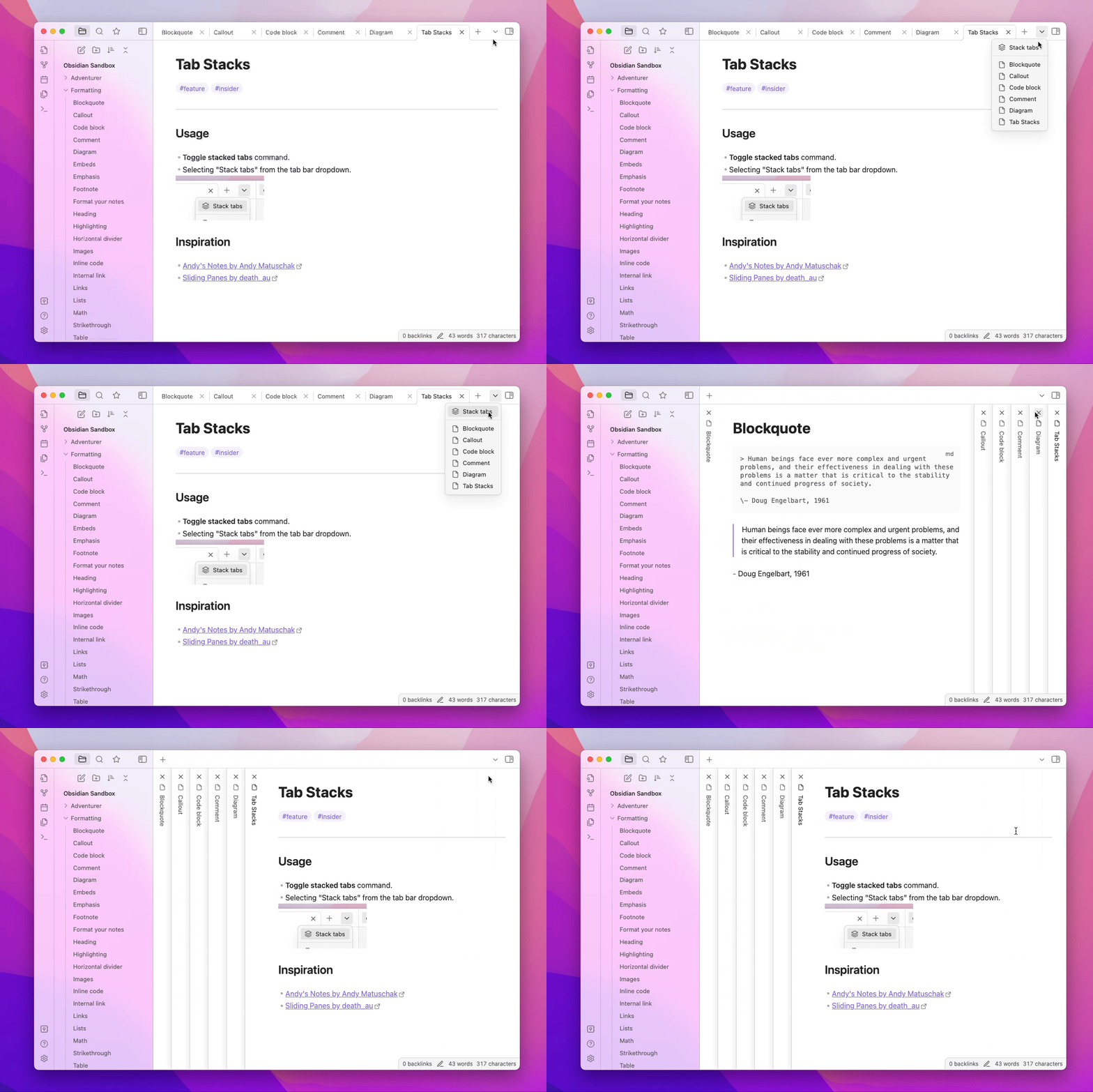
탭 스택은 [Andy Matuschak의 슬라이딩 노트](https://notes.andymatuschak.org/)에서 영감을 받았어요.
## 링크된 화면
_링크된 화면_은 다른 탭을 참조하는 탭이에요. 참조된 탭의 내용이 변경되면 링크된 화면도 함께 변경돼요.
노트 탭의 경우 다음 플러그인을 링크된 화면으로 사용할 수 있어요:
- [[그래프 뷰]] (로컬)
- [[백링크]]
- [[개요]]
노트 탭에 대한 링크된 화면을 열려면:
1. 노트의 오른쪽 상단 모서리에 있는 **다른 옵션** ![[lucide-more-horizontal.svg#icon]]을 선택해요.
2. **링크된 화면 열기**에서 열려는 링크된 화면을 선택해요.
## 레이아웃 저장하기
[[작업 공간]] 플러그인을 사용하여 창 레이아웃을 저장하고 복원할 수 있어요.