Faner i Obsidian fungerer omtrent som faner i andre apper, for eksempel nettlesere.
Du kan åpne så mange faner du vil i Obsidian. Du kan også ordne faner for å lage egendefinerte oppsett som bevares til neste gang du åpner appen.
> [!note] Mobilfaner
> På mobil kan du administrere åpne faner fra fanetelleren i [[Mobilapp#Navigasjonslinje|navigasjonslinjen]].
## Åpne en ny fane
Øverst i applikasjonsvinduet, ved siden av den siste fanen til høyre, velg **Ny fane** ![[lucide-plus.svg#icon]]. Eller bruk en hurtigtast:
- **Windows og Linux:** `Ctrl+t`
- **macOS:** `Cmd+t`
## Åpne en lenke
Velg en lenke i Obsidian for å åpne den i den aktive fanen.
For å åpne en lenke i en ny fane, trykk `Ctrl` (eller `Cmd` på macOS) og velg lenken.
Her er alle modifikasjonstastene du kan bruke for å åpne lenker på ulike måter:
|Handling|MacOS|Windows/Linux|
|---|---|---|
|**Naviger**|_Ingen_|_Ingen_|
|**Ny fane**|`⌘` (+ `Shift` i kildemodus)|`Ctrl` (+ `Shift` i kildemodus)|
|**Ny fanegruppe**|`⌘` `⌥`| `Ctrl` `Alt`|
|**Nytt vindu**|`⌘` `⌥` `Shift`|`Ctrl` `Alt` `Shift`|
## Organiser faner og vinduer
Hver fane tilhører en _fanegruppe_. Du kan dra og slippe faner for å omorganisere dem innenfor en fanegruppe, flytte dem til en annen fanegruppe, eller opprette en ny fanegruppe. På skrivebord kan du dra faner ut av vinduet for å åpne dem i et eget [[Løsrevne vinduer|løsrevet vindu]].
Faner i sidefelt viser bare ikonet. Hold musepekeren over ikonet for å vise et verktøytips med fanetittelen.
### Ordne faner
For å endre rekkefølgen på fanene dine, dra fanen langs fanene i fanegruppen.
Mens du drar en fane, blir _slippsoner_—områder du kan flytte fanen til—uthevet. Slippsonen bestemmer hvor fanen settes inn. Noen faner kan bare være i ett av sidefeltene.
### Del en fanegruppe
Høyreklikk en fane og velg **Del til høyre** eller **Del nedover** for å opprette en ny fanegruppe med den fanen.
Du kan også dele en fanegruppe ved å dra en fane til bunnen av en annen fane.
### Endre størrelse på en fanegruppe
For å endre størrelse på en fanegruppe, hold musepekeren over en kant av fanegruppen. Kanten blir uthevet når den kan dras for å endre størrelse.
Du kan endre størrelse på sidefelt på lignende måte for å gi mer plass til fanegruppene i midten.
### Flytt fane til et nytt vindu
**Dra og slipp:**
- Velg og dra fanen utenfor applikasjonsvinduet for å åpne den i et nytt vindu.
**Kommandopalett:**
- Åpne kommandopaletten, og velg **Move current pane to new window**.
### Flytt en fane til et annet vindu
For å flytte en fane til et annet eksisterende vindu, dra fanen til vinduet du vil flytte den til.
### Fest en fane
For å feste en fane i hovedredigeringsprogrammet, høyreklikk fanen og velg **Fest**. Lenker i en festet fane åpnes alltid i en separat fane.
For å løsne en festet fane i hovedredigeringsprogrammet, høyreklikk fanen og velg **Løsne**.
For å feste eller løsne en fane i sidefeltet, se [[Sidefelt#Fest faner|festing av faner i sidefeltet]].
## Bytt til en annen fane
Velg en fane for å bytte til den. Eller bruk en hurtigtast:
| Bytt til | MacOS | Windows/Linux |
|-----------------------------|------------------|----------------------|
| **Neste fane** | `⌃`+`⇥` | `Ctrl`+`Tab` |
| **Forrige fane** | `⌃`+`⇧`+`⇥` | `Ctrl`+`Shift`+`Tab` |
| **Første fane til venstre** | `⌘`+`1` | `Ctrl`+`1` |
| **2. til 8. fane** | `⌘`+`2`..`8` | `Ctrl`+`2`..`8` |
| **Siste fane til høyre** | `⌘`+`9` | `Ctrl`+`9` |
| **Nylig lukket fane** | `⌘`+`⇧`+`t` | `Ctrl`+`Shift`+`t` |
## Stable fanegrupper
Du kan stable faner for å skyve dem over andre faner i samme fanegruppe.
For å stable notater, velg pil ned øverst til høyre i fanegruppen, og velg deretter **Stable faner**.
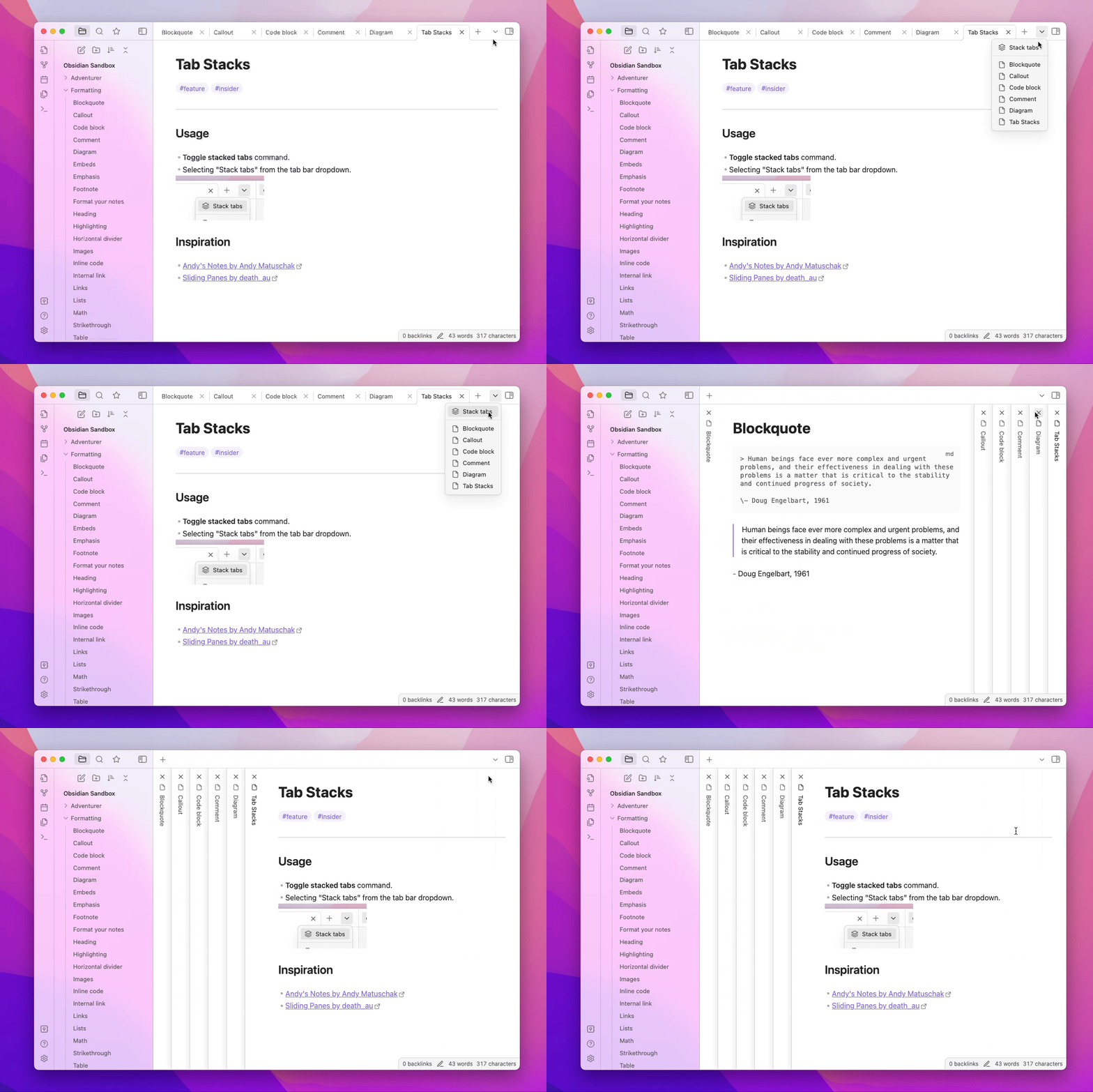
Fanestabler er inspirert av [Andy Matuschaks glidende notater](https://notes.andymatuschak.org/).
## Lenkede visninger
_Lenkede visninger_ er faner som refererer til en annen fane. Når innholdet i den refererte fanen endres, endres den lenkede visningen også.
For notatfaner kan du bruke følgende utvidelser som lenkede visninger:
- [[Grafvisnining|Grafvisning]] (lokal)
- [[Lenker tilbake]]
- [[Disposisjon]]
For å åpne en lenket visning for en notatfane:
1. Velg **Flere valg** ![[lucide-more-horizontal.svg#icon]] øverst til høyre i notatet.
2. Under **Åpne lenket visning**, velg den lenkede visningen du vil åpne.
## Lagre oppsett
Du kan lagre og gjenopprette vindusoppsett ved hjelp av utvidelsen [[Arbeidsområder]].