Os ficheiros incorporados apresentam o seu conteúdo diretamente numa nota e mantêm-se atualizados quando o ficheiro de origem é alterado.
Para incorporar um ficheiro no seu cofre, adicione um ponto de exclamação (`!`) à frente de uma [[Ligações internas|Ligação interna]]. Pode incorporar ficheiros em qualquer um dos [[Formatos de ficheiro aceites]].
> [!tip]- Incorporar por arrastar e largar
> No ambiente de trabalho, também pode arrastar e largar ficheiros suportados diretamente na sua nota para os incorporar automaticamente.
## Incorporar uma nota noutra nota
Para incorporar uma nota:
```md
![[Ligações internas]]
```
Também pode incorporar [[Ligações internas#Ligar a um cabeçalho numa nota|cabeçalhos]] e [[Ligações internas#Ligar a um bloco numa nota|blocos]] específicos.
```md
![[Ligações internas#^b15695]]
```
O texto abaixo é um exemplo de um bloco incorporado:
![[Ligações internas#^b15695]]
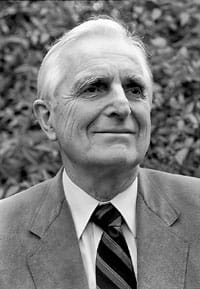
## Incorporar uma imagem numa nota
Para incorporar uma imagem:
```md
![[Engelbart.jpg]]
```
![[Engelbart.jpg#outline]]
Pode alterar as dimensões da imagem adicionando `|640x480` ao destino da ligação, onde 640 é a largura e 480 é a altura.
```md
![[Engelbart.jpg|100x145]]
```
Se especificar apenas a largura, a imagem é redimensionada proporcionalmente. Por exemplo, `![[Engelbart.jpg|100]]`.
![[Engelbart.jpg#outline|100]]
Também pode incorporar uma imagem alojada externamente utilizando uma ligação Markdown. Pode controlar a largura e a altura utilizando a mesma sintaxe que com um link wiki.
```md
```

## Incorporar um ficheiro de áudio numa nota
Para incorporar um ficheiro de áudio:
```md
![[Excerpt from Mother of All Demos (1968).ogg]]
```
![[Excerpt from Mother of All Demos (1968).ogg]]
## Incorporar um PDF numa nota
Para incorporar um PDF:
```md
![[Document.pdf]]
```
Também pode abrir uma página específica no PDF adicionando `#page=N` ao destino da ligação, onde `N` é o número da página:
```md
![[Document.pdf#page=3]]
```
Também pode especificar a altura em píxeis para o visualizador de PDF incorporado adicionando `#height=[number]` à ligação. Por exemplo:
```md
![[Document.pdf#height=400]]
```
## Incorporar um canvas numa nota
Para incorporar um [[Canvas|canvas]]:
```md
![[My canvas.canvas]]
```
> [!info]+ Os canvas incorporados mostram apenas formas
> Os canvas incorporados apresentam formas, mas não o texto dentro dos cartões. Para ver o canvas completo, abra-o diretamente.
## Incorporar uma lista numa nota
Para incorporar uma lista de uma nota diferente, primeiro adicione um [[Ligações internas#Ligar a um bloco numa nota|identificador de bloco]] à sua lista:
```md
- item da lista 1
- item da lista 2
^my-list-id
```
Depois, ligue à lista utilizando o identificador de bloco:
```md
![[My note#^my-list-id]]
```
## Incorporar resultados de pesquisa
![[Pesquisar#Incorporar resultados de pesquisa numa nota]]