嵌入的檔案會在筆記中內嵌顯示其內容,並在來源檔案變更時保持同步更新。
要在保管庫中嵌入檔案,請在[[內部連結]]前加上驚嘆號(`!`)。你可以嵌入任何[[支援的檔案格式]]中的檔案。
> [!tip]- 拖放嵌入
> 在桌面版上,你也可以直接將支援的檔案拖放到筆記中來自動嵌入它們。
## 在筆記中嵌入另一則筆記
要嵌入筆記:
```md
![[內部連結]]
```
你也可以嵌入特定的[[內部連結#連結到筆記中的標題|標題]]和[[內部連結#連結到筆記中的區塊|區塊]]。
```md
![[內部連結#^b15695]]
```
以下文字是嵌入區塊的範例:
![[內部連結#^b15695]]
## 在筆記中嵌入圖片
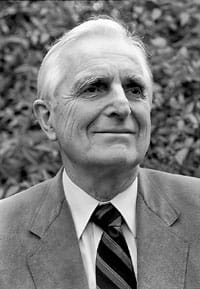
要嵌入圖片:
```md
![[Engelbart.jpg]]
```
![[Engelbart.jpg#outline]]
你可以透過在連結目標後加上 `|640x480` 來變更圖片尺寸,其中 640 是寬度,480 是高度。
```md
![[Engelbart.jpg|100x145]]
```
如果你只指定寬度,圖片會按比例縮放。例如 `![[Engelbart.jpg|100]]`。
![[Engelbart.jpg#outline|100]]
你也可以使用 Markdown 連結嵌入外部託管的圖片。寬度和高度的控制語法與 Wiki 連結相同。
```md
```

## 在筆記中嵌入音訊檔案
要嵌入音訊檔案:
```md
![[Excerpt from Mother of All Demos (1968).ogg]]
```
![[Excerpt from Mother of All Demos (1968).ogg]]
## 在筆記中嵌入 PDF
要嵌入 PDF:
```md
![[Document.pdf]]
```
你也可以透過在連結目標後加上 `#page=N` 來開啟 PDF 的特定頁面,其中 `N` 是頁碼:
```md
![[Document.pdf#page=3]]
```
你也可以透過在連結目標後加上 `#height=[number]` 來為嵌入的 PDF 檢視器指定像素高度。例如:
```md
![[Document.pdf#height=400]]
```
## 在筆記中嵌入白板
要嵌入[[白板|白板]]:
```md
![[My canvas.canvas]]
```
> [!info]+ 白板嵌入僅顯示形狀
> 嵌入的白板會顯示形狀,但不會顯示卡片內的文字。若要檢視完整的白板,請直接開啟它。
## 在筆記中嵌入清單
要從其他筆記嵌入清單,首先在你的清單中加上[[內部連結#連結到筆記中的區塊|區塊識別碼]]:
```md
- 清單項目 1
- 清單項目 2
^my-list-id
```
然後使用區塊識別碼連結到該清單:
```md
![[My note#^my-list-id]]
```
## 嵌入搜尋結果
![[搜尋#在筆記中嵌入搜尋結果]]