Obsidian 中的分頁運作方式與其他應用程式(如網頁瀏覽器)中的分頁類似。
你可以在 Obsidian 中開啟任意數量的分頁。你也可以排列分頁來建立自訂佈局,這些佈局會一直保留到你下次開啟應用程式時。
> [!note] 行動裝置分頁
> 在行動裝置上,你可以透過[[行動應用程式#導覽列|導覽列]]中的分頁計數器來管理已開啟的分頁。
## 開啟新分頁
在應用程式視窗頂部,最右側分頁旁邊,選擇**新增分頁** ![[lucide-plus.svg#icon]]。或者使用鍵盤快捷鍵:
- **Windows 和 Linux:**`Ctrl+t`
- **macOS:**`Cmd+t`
## 開啟連結
在 Obsidian 中選擇一個連結,即可在目前分頁中開啟它。
若要在新分頁中開啟連結,請按住 `Ctrl`(macOS 上為 `Cmd`)並選擇連結。
以下是你可以使用的所有修飾鍵,以各種方式開啟連結:
|動作|MacOS|Windows/Linux|
|---|---|---|
|**導覽**|_無_|_無_|
|**新增分頁**|`⌘`(在原始碼模式中需加 `Shift`)|`Ctrl`(在原始碼模式中需加 `Shift`)|
|**新增分頁群組**|`⌘` `⌥`| `Ctrl` `Alt`|
|**建立視窗**|`⌘` `⌥` `Shift`|`Ctrl` `Alt` `Shift`|
## 整理你的分頁和視窗
每個分頁都屬於一個_分頁群組_。你可以拖放分頁來在分頁群組內重新排列它們、將它們移到不同的分頁群組,或建立新的分頁群組。在桌面版上,你可以將分頁拖出視窗,在獨立的[[彈出式視窗|彈出式視窗]]中開啟它們。
側邊欄中的分頁只會顯示圖示。將滑鼠懸停在圖示上即可顯示包含分頁標題的工具提示。
### 排列分頁
若要變更分頁的順序,請沿著分頁群組中的分頁拖曳該分頁。
當你拖曳分頁時,_放置區域_(你可以將分頁移動到的區域)會以高亮顯示。放置區域決定了分頁插入的位置。某些分頁只能放在其中一個側邊欄中。
### 分割分頁群組
右鍵點擊分頁並選擇**向右分割**或**向下分割**,即可以該分頁建立新的分頁群組。
你也可以透過將分頁拖曳到另一個分頁底部來分割分頁群組。
### 調整分頁群組大小
若要調整分頁群組的大小,請將游標懸停在分頁群組的邊緣上。當邊緣可被拖曳來調整大小時,它會以高亮顯示。
你可以用類似方式調整側邊欄的大小,為中間的分頁群組騰出更多空間。
### 將分頁移至新視窗
**拖放:**
- 選取並將分頁拖曳到應用程式視窗外部,即可在新視窗中開啟它。
**命令面板:**
- 開啟命令面板,然後選擇**移動目前窗格至新視窗**。
### 將分頁移至其他視窗
若要將分頁移至另一個現有視窗,請將分頁拖曳到你想要移動到的視窗中。
### 釘選分頁
若要在主編輯器中釘選分頁,請右鍵點擊分頁並選擇**釘選**。釘選分頁中的連結總是會在另一個分頁中開啟。
若要取消釘選主編輯器中已釘選的分頁,請右鍵點擊分頁並選擇**取消釘選**。
若要在側邊欄中釘選或取消釘選分頁,請參閱[[側邊欄#釘選分頁|在側邊欄中釘選分頁]]。
## 切換至其他分頁
選擇分頁即可切換到它。或者使用鍵盤快捷鍵:
| 切換至 | MacOS | Windows/Linux |
|---------------------------|------------------|----------------------|
| **下一個分頁** | `⌃`+`⇥` | `Ctrl`+`Tab` |
| **上一個分頁** | `⌃`+`⇧`+`⇥` | `Ctrl`+`Shift`+`Tab` |
| **最左側的分頁** | `⌘`+`1` | `Ctrl`+`1` |
| **第 2 到第 8 個分頁** | `⌘`+`2`..`8` | `Ctrl`+`2`..`8` |
| **最右側的分頁** | `⌘`+`9` | `Ctrl`+`9` |
| **最近關閉的分頁** | `⌘`+`⇧`+`t` | `Ctrl`+`Shift`+`t` |
## 堆疊分頁群組
你可以堆疊分頁,使它們在同一分頁群組中滑動覆蓋其他分頁。
若要堆疊筆記,請選擇分頁群組右上角的向下箭頭,然後選擇**堆疊分頁**。
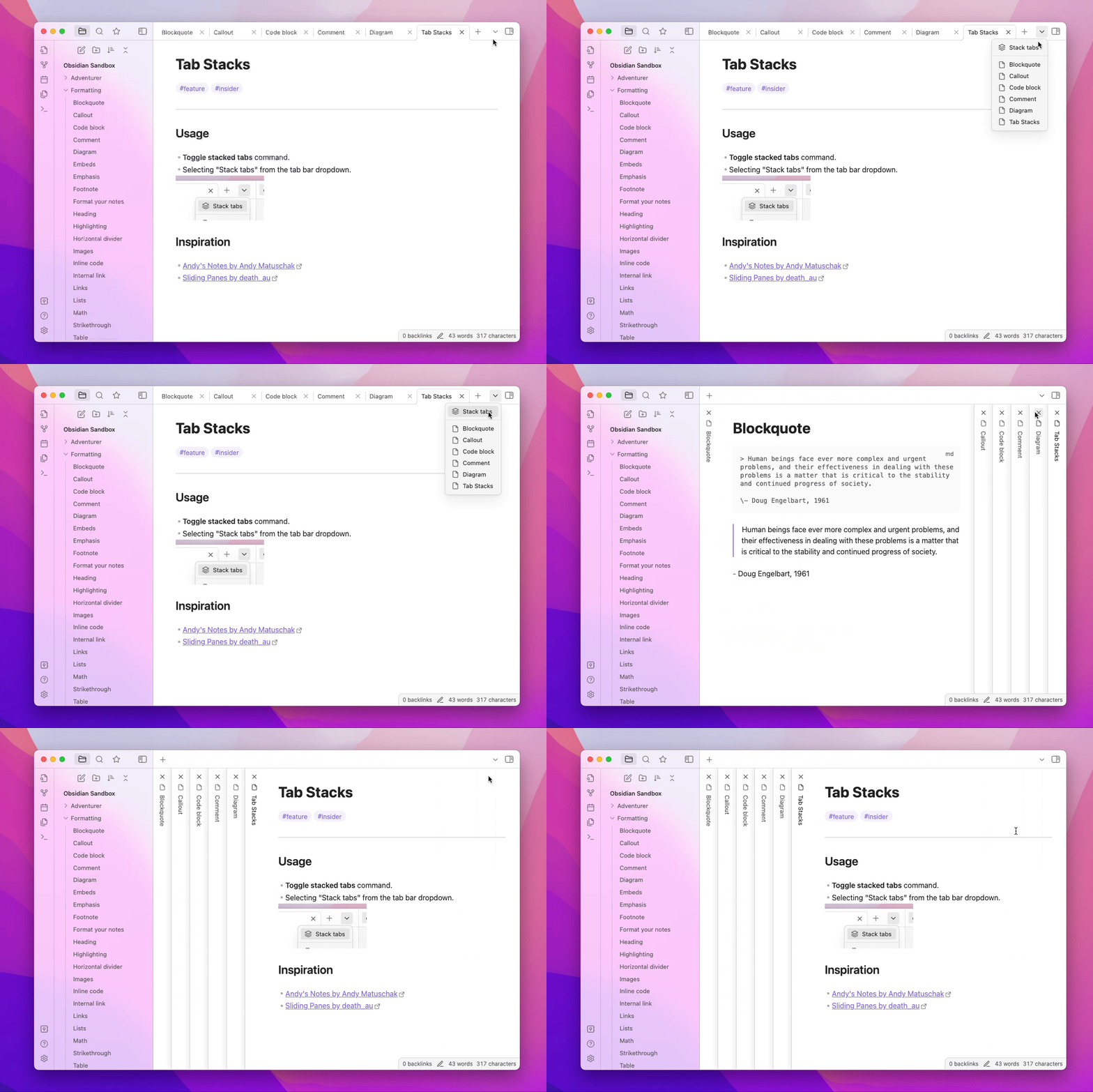
分頁堆疊的靈感來自 [Andy Matuschak 的滑動筆記](https://notes.andymatuschak.org/)。
## 連結化檢視
_連結化檢視_是參照另一個分頁的分頁。當被參照分頁的內容發生變化時,連結化檢視也會隨之更新。
對於筆記分頁,你可以使用以下外掛作為連結化檢視:
- [[關聯圖檢視|圖譜檢視]](局部)
- [[反向連結]]
- [[大綱]]
若要為筆記分頁開啟連結化檢視:
1. 選擇筆記右上角的**更多選項** ![[lucide-more-horizontal.svg#icon]]。
2. 在**開啟連結化檢視**下,選擇你想要開啟的連結化檢視。
## 儲存佈局
你可以使用[[工作區]]外掛來儲存和還原視窗佈局。